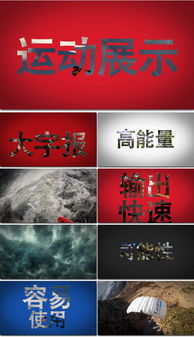
在PPT设计中,图文镂空效果是一种能够瞬间提升页面设计感、强化视觉焦点的创意技巧。它通过将文字或图形作为“蒙版”,透出下方的图片或色彩,形成虚实结合、层次分明的视觉效果,非常适合用于封面、章节页或关键数据展示。下面将详细解析其设计思路与分步制作方法。
一、 设计思路与适用场景
镂空效果的核心是“对比”与“通透”。
- 视觉聚焦:将最重要的信息(如标题、关键词)以镂空形式呈现,能引导观众视线,使其成为绝对的视觉中心。
- 层次提升:通过前景(镂空形状/文字)与背景(透出的图片)的叠加,打破平面感,营造出丰富的空间层次。
- 意境融合:让文字与背景图片内容产生关联。例如,将“山川”二字镂空,背后透出壮丽的风景图,实现图文意蕴的统一。
经典适用场景:
- 发布会/品牌介绍封面:镂空公司名称或Slogan,背后透出核心产品图或品牌纹理。
- 数据报告重点页:将关键数据(如“增长80%”)镂空,背后使用动态或具有冲击力的图片。
- 个人简介或团队介绍:将人名镂空,背后透出个人工作场景或代表作品。
二、 核心制作方法详解(以Microsoft PowerPoint为例)
这里介绍两种最常用且效果稳定的方法。
方法一:利用“合并形状”功能(最通用)
步骤:
1. 准备元素:
- 插入一张你希望作为背景显示的图片。
- 在图片上方,插入一个能完全覆盖图片的矩形,并填充为与PPT背景色一致的颜色(通常为白色或黑色)。这个矩形作为“顶层”。
- 在矩形上方,插入你想要的文字或图形(例如一个大号的粗体标题、一个自定义的形状)。
- 执行“剪除”操作:
- 首先选中底层的矩形,然后按住Ctrl键,再选中上层的文字/图形(选择顺序很重要)。
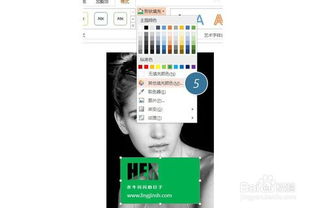
- 点击【格式】选项卡,在【合并形状】下拉菜单中选择【剪除】。
- 此时,上层的文字/图形区域将从矩形中被“挖空”,露出底层的图片。
- 组合与微调:
- 将镂空后的矩形与底层图片对齐并组合。你可以通过调整底层图片的位置,来改变镂空部分所显示的画面内容,以达到最佳构图效果。
方法二:利用“幻灯片背景填充”(更灵活)
步骤:
1. 设置背景:
- 在幻灯片空白处右键,选择【设置背景格式】。
- 选择【图片或纹理填充】,并插入你选定的图片。这样,该图片就成为了本页幻灯片的背景。
- 创建镂空文字:
- 在幻灯片上插入一个文本框,输入文字并设置为粗大字体。
- 右键点击文本框,选择【设置形状格式】。
- 在右侧面板中,选择【文本选项】->【文本填充】->【幻灯片背景填充】。
- 查看效果:
- 完成!文字将自动变为镂空状态,直接透出刚才设置的幻灯片背景图片。你可以随意移动文字,镂空部分会像一扇“窗户”一样,实时显示其所在位置的背景画面。
方法对比:
- 方法一 更稳定,兼容性好,且可以对镂空形状(矩形)本身添加边框、阴影等效果。
- 方法二 操作更快捷,文字可随意移动,灵活性高,但某些旧版本PPT可能不支持。
三、 进阶技巧与设计要点
- 字体选择:务必使用笔画较粗、结构清晰的无衬线字体(如思源黑体、微软雅黑、Arial Black),细字体镂空后识别度会很低。
- 背景图选择:背景图片需要具有明显的明暗、色彩或纹理对比,且核心视觉元素最好能位于镂空区域内,否则效果会大打折扣。动态感强、细节丰富的图片(如城市夜景、自然纹理、人群)效果尤佳。
- 添加修饰:为镂空后的形状添加一道细微的描边(边框) 或阴影,可以使其从背景中分离得更清晰,视觉质感更强。
- 组合创意:不要局限于矩形镂空。可以尝试将文字与图标形状结合,或者使用多个镂空文字进行错落排版,创造更复杂的视觉组合。
四、 常见问题与解决方案
- 问题:执行“合并形状”时,选项是灰色的不可用。
解决:确保你选中的是两个独立的“形状”对象。如果对象是文字,需要先右键选择【转换为形状】(此功能在PPT 2013及以上版本可用)。
- 问题:镂空效果在播放时看起来不清晰。
解决:检查背景图片分辨率是否足够高(建议1080P以上)。确保演讲现场的投影设备亮度和对比度设置合适。
掌握图文镂空效果,能为你的PPT注入强大的视觉吸引力。它不仅是技术的运用,更是设计思维和内容表达的体现。从模仿开始,大胆尝试字体、图片与版式的组合,你一定能制作出令人过目不忘的幻灯片页面。